Appearance
エモート検出と花吹雪エフェクト
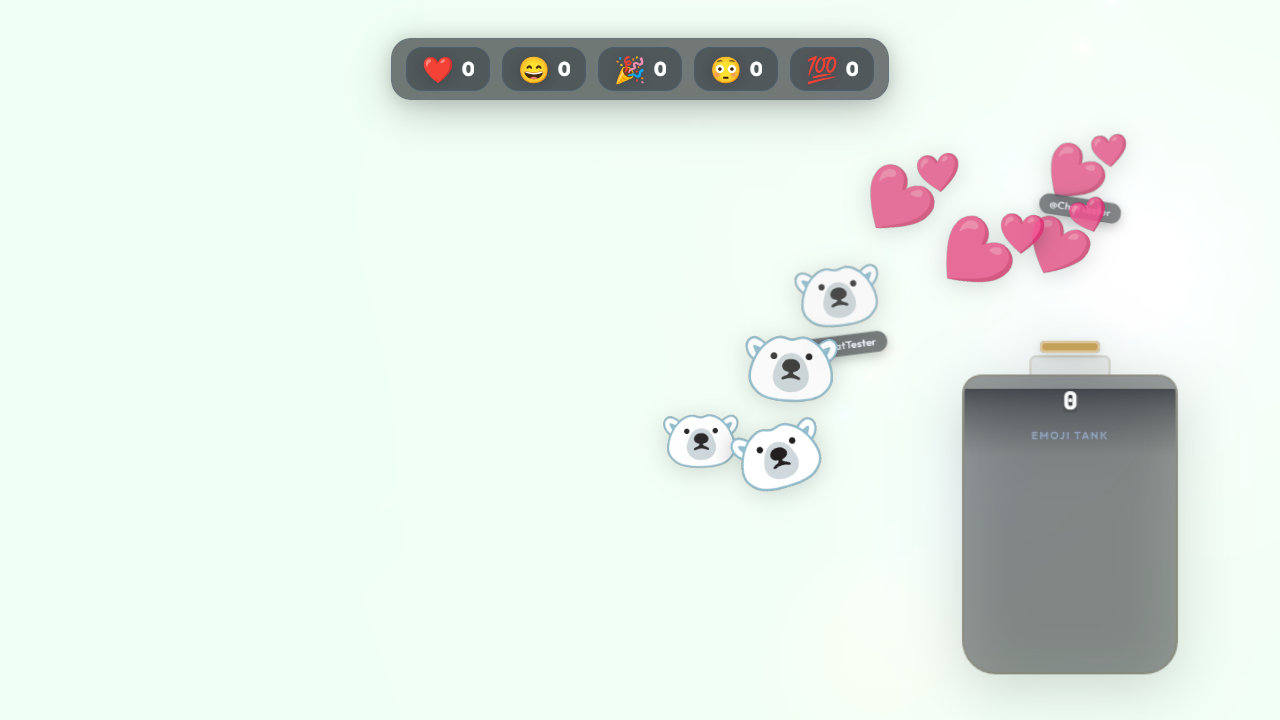
YouTube Live のチャット欄に投稿された絵文字やメンバーシップ限定カスタム絵文字、特定の単語を検知し、配信画面に花吹雪などのアニメーションを表示する機能です。
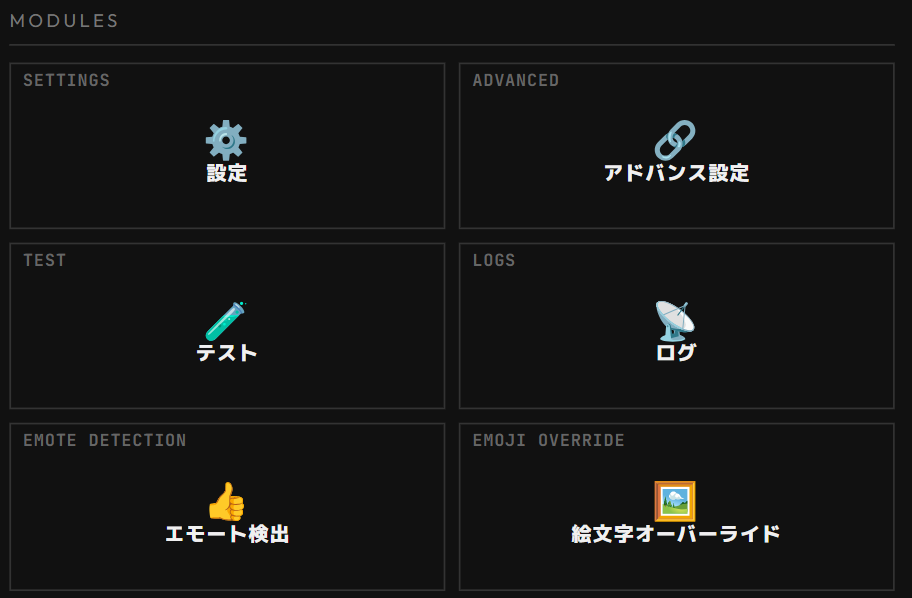
1. エモート管理パネルを開く
コントロールパネルのモジュール一覧から「エモート検出」をクリックして管理パネルを開きます。
2. メンバー限定エモートの同期
YouTube チャンネルに登録されているメンバーシップ限定カスタム絵文字を、ブラウザのブックマーク機能で本ツールへ一括インポートできます。
同期手順
- エモート検出パネル内の「カスタム絵文字同期ツール」ボタンをクリックします。
- 表示された「エモート同期」ボタンを、ブラウザのブックマークバーにドラッグアンドドロップして登録します。
- YouTube Studio または YouTube の配信チャット画面を開きます。
- チャット欄の絵文字ピッカーを開き、メンバー限定絵文字の一覧が表示された状態にします。
- 絵文字一覧が表示された状態で、先ほど登録したブックマークをクリックします。
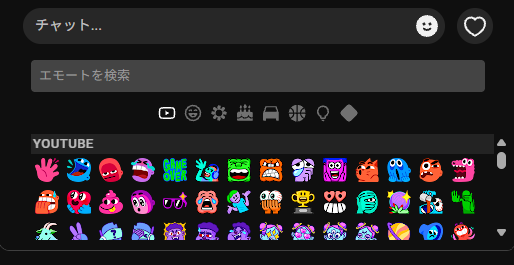
- 画面に完了メッセージが表示され、本ツールのエモートピッカーにカスタム絵文字が登録されます。
3. エモートトリガーの登録と一覧管理
画面上部のエモートピッカーから絵文字をクリックすると、画面下部の登録済みエモート検出トリガーへ即座に追加されます。
エモートピッカーの見方と絞り込み
- 登録済みハイライト:すでに登録されている絵文字は、ピッカー上で鮮やかな黄緑色の枠線とチェックマークで点灯します。点灯している絵文字をクリックすると、下部の登録済み一覧の該当箇所へスクロールして位置を知らせます。
- 「登録済み」タブ:ピッカー上部のカテゴリタブから「登録済み」を選択すると、現在登録しているエモートだけに絞り込んで確認できます。
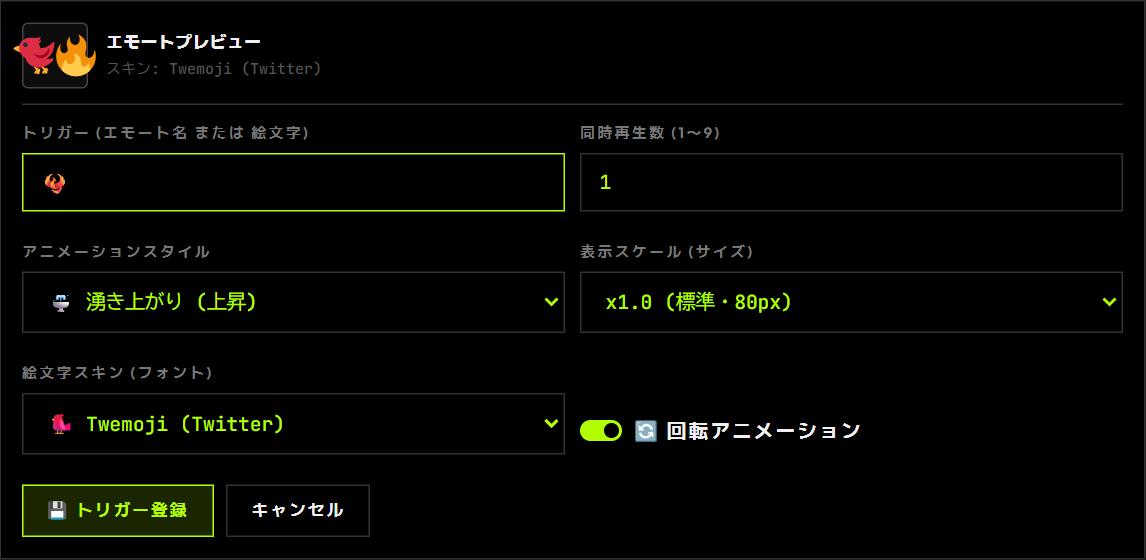
- 手動追加(リアルタイムプレビュー付き):ピッカーの一覧にない最新の絵文字やキーワードを登録したい場合は、「+ 手動追加」ボタンをクリックします。フォーム上部のエモートプレビュー枠で、絵文字スキンを切り替えた際のデザインを登録前にその場で確認できます。
登録済みエモートのグリッド表示と詳細パネル
登録されたエモートは、件数が増えても一覧しやすいタイル型のアイコングリッドで並びます。 各タイルの右上には、現在の設定状態を示すミニバッジ(演出スタイルの記号、🔄 回転、一時停止中の ⏸️)が表示されます。
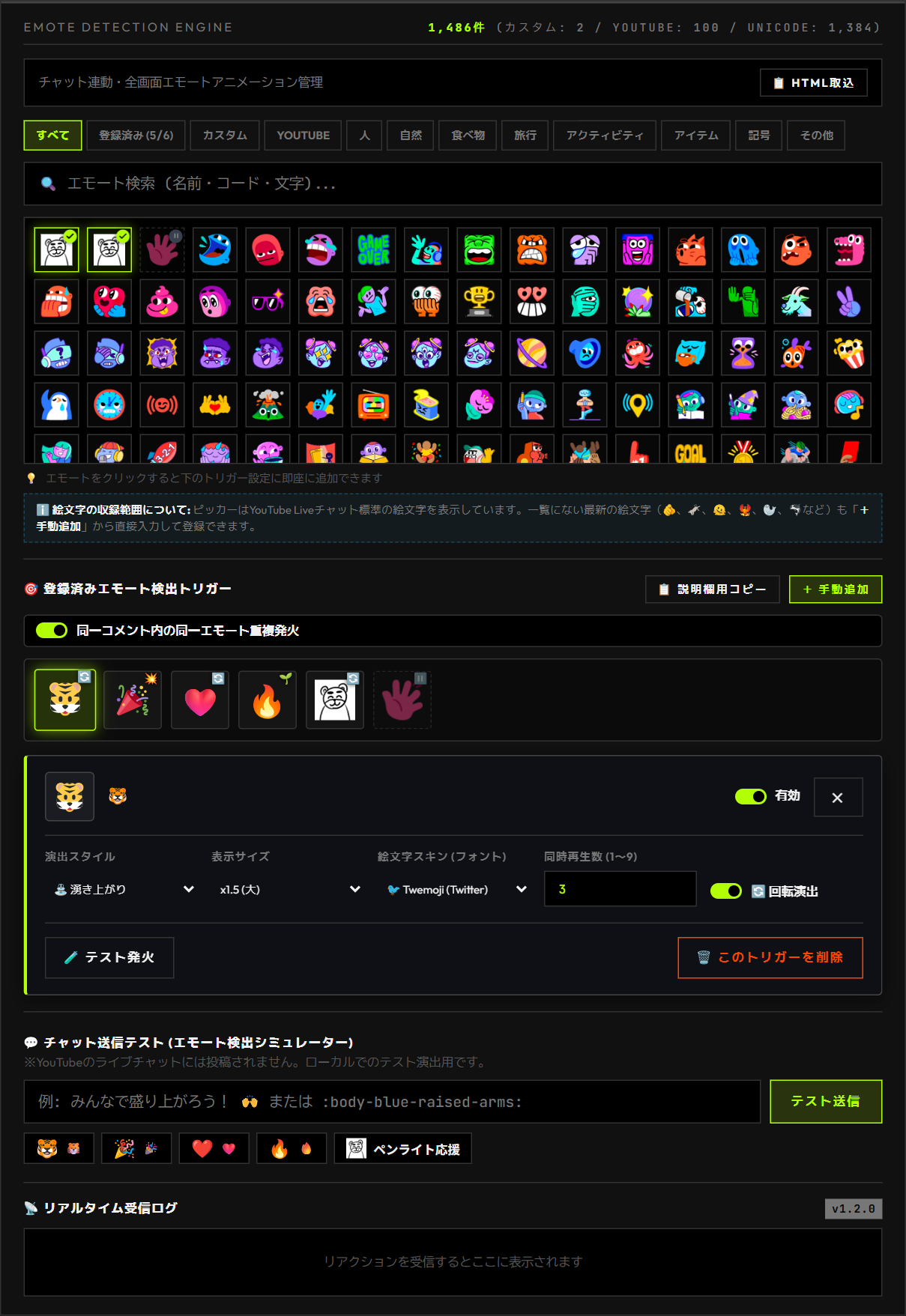
- 詳細設定を開く:登録済みエモートのタイルをクリックすると、すぐ下に詳細パネル(アコーディオン)が展開されます。
- OBSへテスト発火する:詳細パネルが開いている状態で同じタイルをもう一度クリックすると、OBS Studio のオーバーレイ画面へテスト演出を発火できます(パネル内の「テスト発火」ボタンからも実行できます)。
- 詳細パネルを閉じる:調整を終えてパネルを閉じるときは、パネル右上の「✕」ボタンをクリックします。
4. 演出とスキンの設定項目
詳細パネルおよび手動追加フォームでは、トリガーごとに以下の項目を個別に設定できます。
トリガー文字列:チャットで反応させたい絵文字、ショートコード、またはキーワードを指定します(例:
🐯、:custom_emote:、草など)。演出スタイル(アニメーションスタイル):エモートが出現するときの動きを5種類から選択できます。
- 湧き上がり(Fountain):画面下部から湧き上がり、左右に揺れながら上昇する噴水スタイル
- レイン(Rain):画面上部からエモートが舞い散りながら降下するスタイル
- 落ち物(Drop):上空から落下して画面の底で跳ね返るスタイル
- 成長(Grow):画面の最下端から勢いよく飛び出し、一定時間留まった後に沈むスタイル
- ポップアップ(Pop):画面上の各所で弾けて広がるスタイル
表示サイズ(表示スケール):画面上でのエモートの大きさを選択できます(
x0.5、x0.75、x1.0、x1.5、x2.0、または出現ごとに大きさが変わるランダム)。絵文字スキン(フォント):通常の絵文字(Unicode絵文字)をどのフォントデザインで描画するかを、トリガーごとに選択できます。
- YouTube標準(Noto):YouTube Live のチャット欄と同じフラットな絵文字デザイン(Google Noto Color Emoji)で描画します。
- Windows(Segoe):Windows 10 や Windows 11 に搭載されている立体的な絵文字デザイン(Segoe UI Emoji)で描画します。
- Twemoji(Twitter):ポップで視認性の高い Twitter(現X)スタイルの絵文字デザインで描画します(フォントはアプリ内に同梱されているため、オフライン環境でもそのまま利用できます)。
- ※ メンバー限定スタンプや YouTube 独自の画像エモートは画像データのまま表示されるため、スキン選択欄は「対象外 (画像エモート)」として固定されます。
Twemojiのライセンス表記について
「Twemoji」の絵文字デザインは CC-BY 4.0 ライセンスのもとで提供されており、配信画面で使用する際は YouTube 配信の概要欄(説明欄)などにクレジット表記を掲載する必要があります。 概要欄の任意の場所に、以下の文言を記載してください。
絵文字デザイン: Twemoji (CC-BY 4.0)有効なトリガーに「Twemoji」が含まれている状態で、概要欄に
Twemojiの記載がない配信枠へ接続すると、コントロールパネル上に上記のクレジット文言をワンクリックでコピーできる案内画面が自動で開きます。 また、後述する「説明欄用コピー」のテンプレートにも自動でこの表記が追加されるため、そのまま貼り付けて利用できます。同時再生数:チャットで複数のエモートが着信した際に、画面へ同時に出現できる演出の上限数(
1〜9)を指定します(既定値は1)。回転演出(回転アニメーション):オンにすると、エモートが湧き上がりや落下をする際に、360°くるくると回転しながら画面を舞う演出が加わります。
有効と無効の切り替え:詳細パネル右上のトグルスイッチをオフにすると、登録設定を残したまま一時的に発火を停止できます。
同一コメント内の同一エモート重複発火:一覧の上部にあるトグルスイッチです。1つのチャットメッセージ内に同じ絵文字が複数含まれている場合(例:
👏👏👏👏)、演出を1回のみ発火させるか、同時再生数の上限まで連続で発火させるかを切り替えられます。
同時再生数と配信負荷に関する注意
同時再生数を増やすと画面が華やかになりますが、PC や OBS Studio への描画負荷が高まります。 配信画面のカクつきを感じる場合は、同時再生数を 1 に抑えるか、有効にするトリガー数を絞って運用してください。
5. YouTube 説明欄用トリガー一覧のコピー
どの絵文字を送ると画面に演出が出るかをリスナーへ案内できるよう、YouTube 配信の概要欄(説明欄)にそのまま貼り付けられる一覧テキストを生成できます。
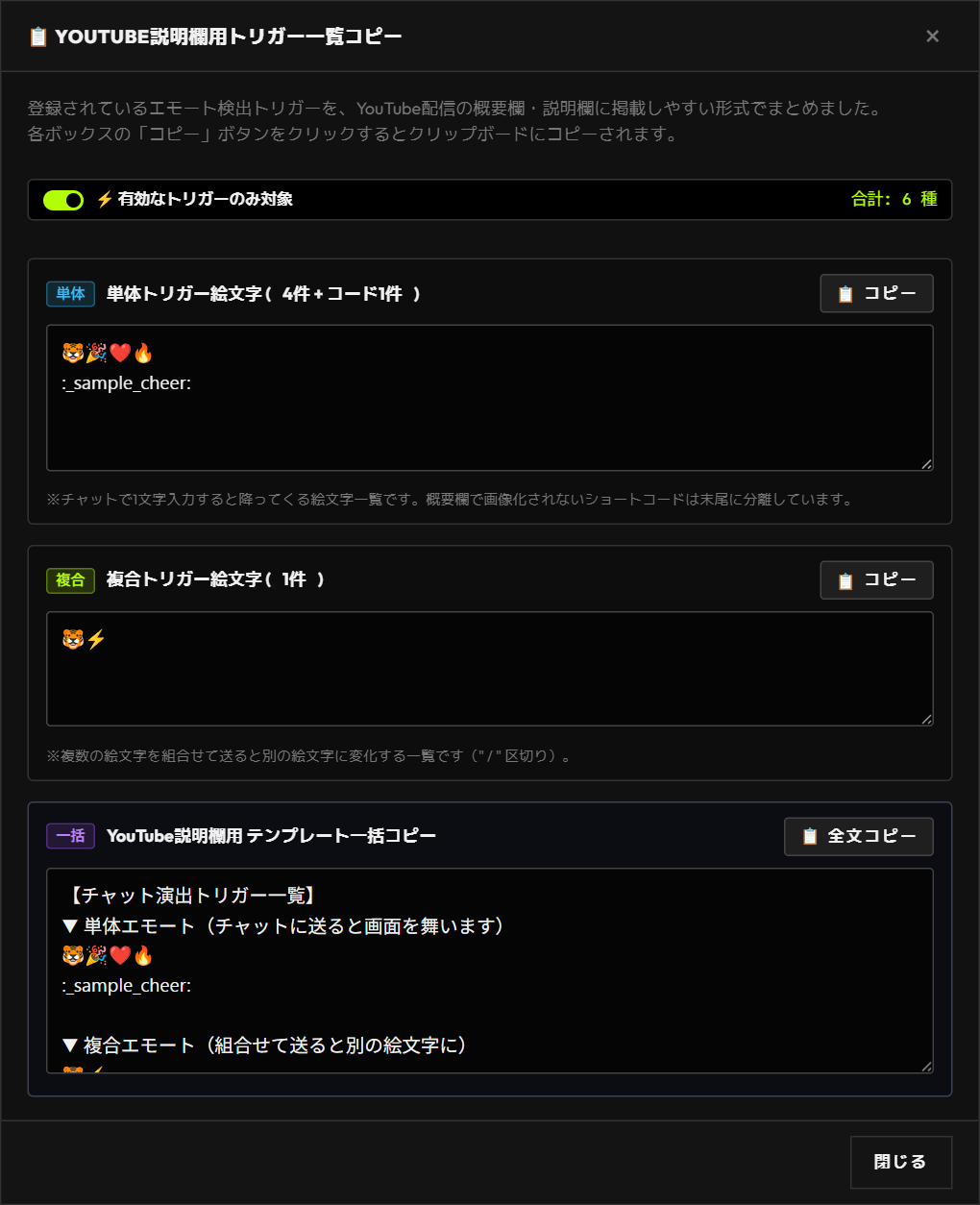
- 登録済みエモート検出トリガーの右上にある「説明欄用コピー」ボタンをクリックします。
- 開いた画面で、用途に合わせてコピーボタンをクリックします。
- 単体トリガー絵文字:1文字送ると反応する絵文字が連続で並びます(概要欄で画像にならないカスタム絵文字のコードは改行して末尾に整理されます)。
- 複合トリガー絵文字:複数の絵文字を組み合わせて送ると変化する組み合わせが
/区切りで並びます。絵文字オーバーライドで登録した複合絵文字も自動的に合算されます。 - YouTube説明欄用 テンプレート一括コピー:単体エモートと複合エモートの見出しを含めた案内文を、「全文コピー」ボタンひとつでクリップボードへコピーできます(有効なトリガーに「Twemoji」スキンが含まれている場合は、末尾に
絵文字デザイン: Twemoji (CC-BY 4.0)のクレジット表記も自動で付与されます)。