Appearance
クイックスタート
YouTube Live Reaction Counter のダウンロードから起動、初期接続までの手順です。
1. 動作環境
- 対応OS:Windows 10 / 11 (64bit)
- 配信ソフト:OBS Studio (v28以降推奨)
- ブラウザ:Google Chrome や Microsoft Edge など
2. インストールと起動手順
ステップ 1:Zipファイルの解凍
入手した Zip ファイル(例:yt-reaction-counter-vx.x.x-win-x64.zip)を、任意のフォルダ(デスクトップやドキュメントなど)に展開します。
ステップ 2:アプリケーションの起動
展開したフォルダ内の yt-reaction-counter.exe をダブルクリックして起動します。
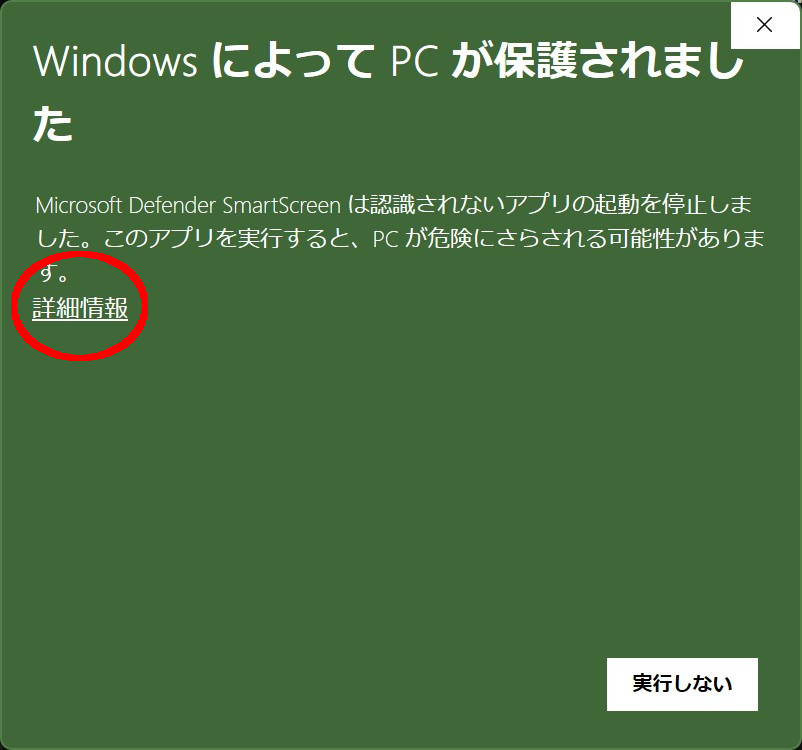
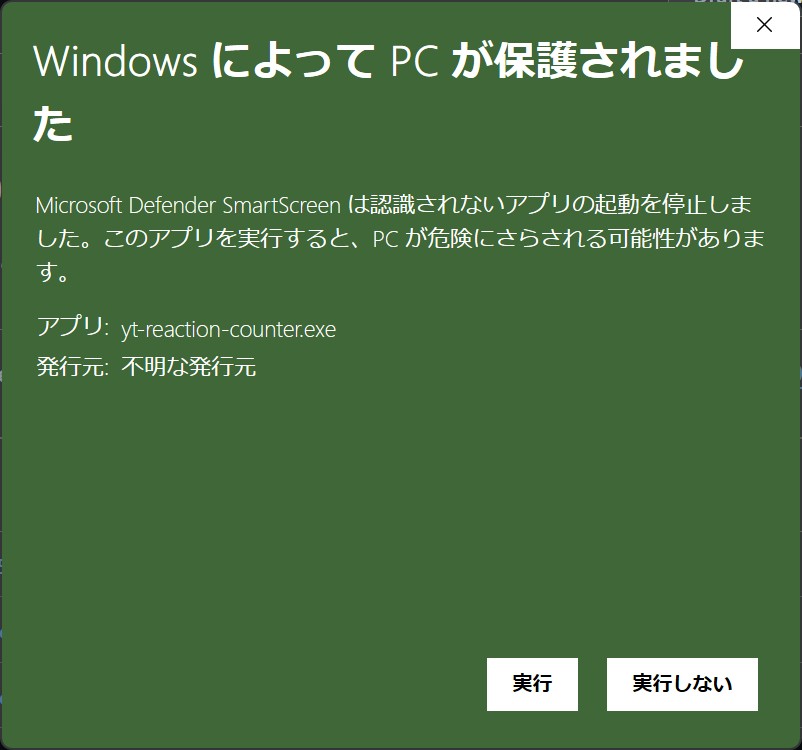
Windows SmartScreen(警告画面)が表示された場合
解除と起動の手順
- 画面内の「詳細情報」をクリックします。
- 右下に現れる「実行」ボタンをクリックします。
一度実行すると、次回以降はこの警告画面は表示されなくなります。
黒いコンソール画面が立ち上がり、初回起動時は使用するポート番号の確認ウィンドウ(初期値:53023)が表示されます。 通常は数値を変えずにそのまま「OK」をクリックしてください。 決定したポート番号は data/settings.json に記録され、2回目以降は同じポート番号で自動的に起動します。 毎回決まったポート番号で起動するため、OBS Studio に登録したブラウザソースの URL が勝手に変わってしまう心配はありません。
text
======================================================
🚀 YouTube Live Reaction (Emoji Fountain) Counter
📺 Overlay (OBS Browser Source): http://localhost:53023/overlay
🎛️  Control Panel (Streamer):    http://localhost:53023/control
📡 Fixed Port (settings.json):   53023
======================================================
本番配信前の事前確認(動作確認ツール)
本番アプリを動かす前に、YouTube の URL 解決やリアクションの受信確認だけを素早く試したい場合は、別配布の yt-reaction-checker.exe をご利用いただけます。 詳しい使い方は 動作確認ツールの使い方 をご覧ください。
3. コントロールパネルを開く
起動後、既定のブラウザでコントロールパネル(管理画面)が自動的に開きます。 自動で開かない場合は、コンソール画面に表示されている 🎛️ Control Panel (Streamer): の URL(http://localhost:53023/control)をブラウザのアドレスバーに入力して開きます。
4. YouTube 配信へ接続する
コントロールパネル上部の入力欄に、接続したい YouTube 配信またはチャンネルの情報を入力します。
- 入力可能な形式(以下のいずれかを入力欄に貼り付けます)
- 配信URL:
https://youtube.com/watch?v=xxxxxxxxxxxまたはhttps://youtube.com/live/xxxxxxxxxxx - チャンネルのハンドルまたはURL:
@your_channelやhttps://youtube.com/@your_channel - チャンネルIDまたはURL:
UCxxxxxxxxxxxxxxxxxxxxxxやhttps://youtube.com/channel/UCxxxxxxxxxxxxxxxxxxxxxx - チャンネル名:チャンネル名を入力すると自動的に検索して特定します。
- 配信URL:
- 「CONNECT」ボタンをクリックします。
- 接続に成功すると、ステータス表示が
YT_ONLINE(緑点灯)に変わり、入力欄の下に接続先情報や「配信待機中」のメッセージが表示されます。
配信枠の自動検出と自動接続
チャンネルのハンドル、チャンネルID、チャンネル名で接続しておくと、現在配信中の枠や最新の配信予約枠を自動検出して接続します。
- 待機中(Standby)の利点:配信開始前(待機所)の段階で接続しておくと、配信が始まった瞬間に自動で計測が始まり、配信中の操作が不要になります。
- 起動時に自動接続:一度チャンネル情報で接続すると、次回からはアプリ起動時に自動で配信へ接続します(画面上の「起動時に自動接続」スイッチで切り替えられます)。
- 複数枠の同時配信:複数の配信枠が同時に存在する場合は、対象を選択するための配信枠選択リスト(SELECT TARGET STREAM)が表示されます。目的の枠をクリックして接続してください。
5. OBS Studio への追加
コントロールパネルでの接続が完了したら、OBS Studio の配信画面にカウンターを配置します。 詳細な配置手順は次のページを参照してください。
6. 終了方法
以下のいずれかの方法でアプリを終了できます。
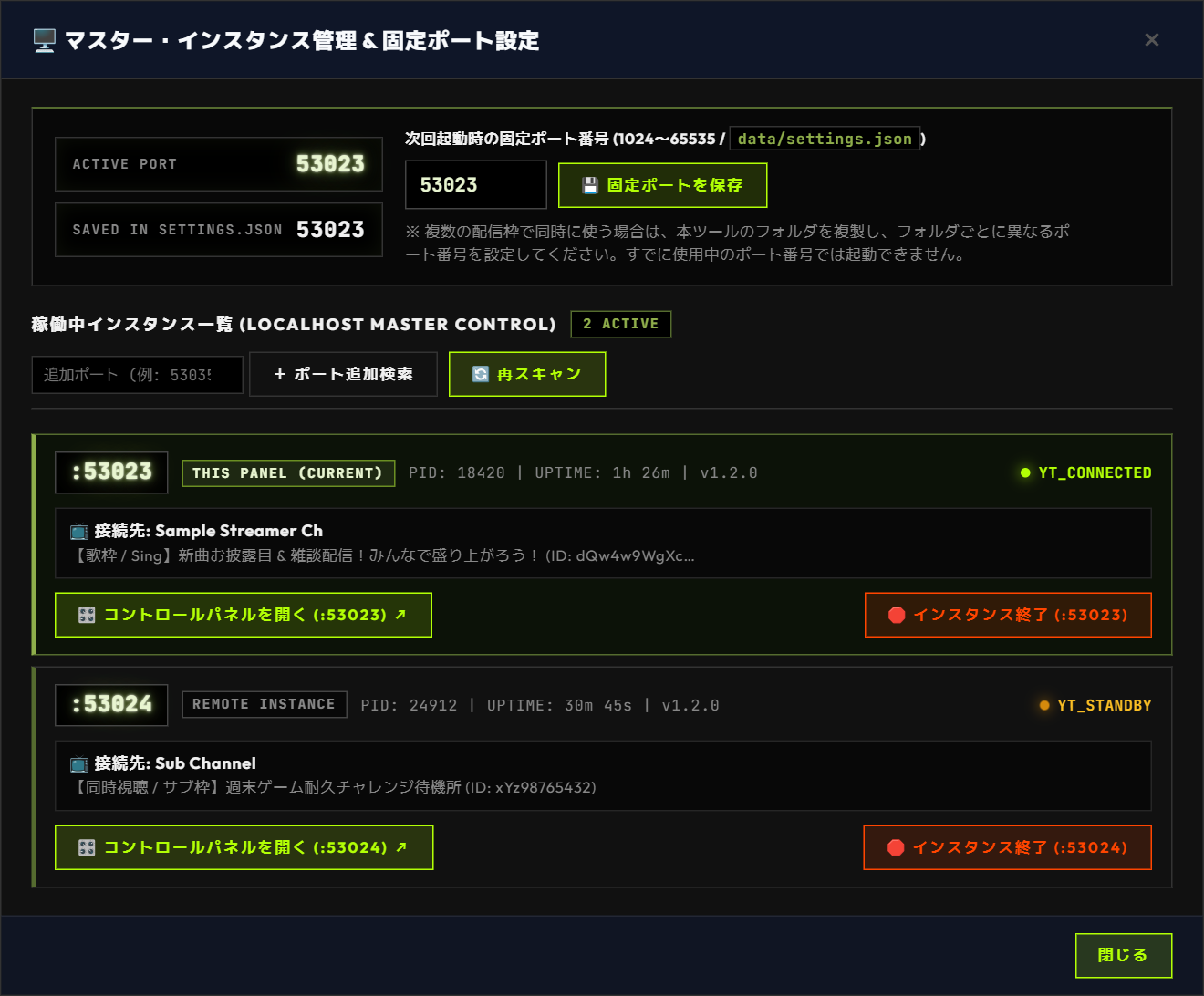
- コントロールパネルから終了する:コントロールパネル右上の「インスタンス管理」をクリックし、対象インスタンスの「インスタンス終了」ボタンを2回クリックして終了します。
- コンソール画面から終了する:黒いコンソール画面の右上にある「✕」ボタンをクリックするか、コンソール上で
Ctrl + Cを押すとアプリが終了します。